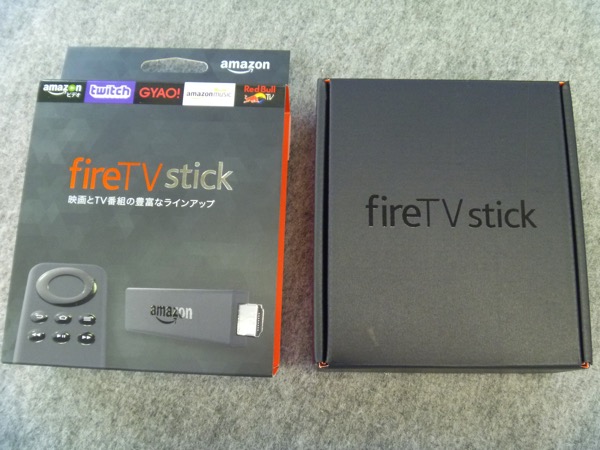
本日発売のAmazon fireTV stickが届きました。
先月のセール中に1,980円で予約して、発売日の本日到着です。
アマゾンのプライム・ビデオをテレビで視聴できる Fire TV stickが1980円! 9/26まで! | penchi.jp

開封すると、スティックとリモコンが登場。
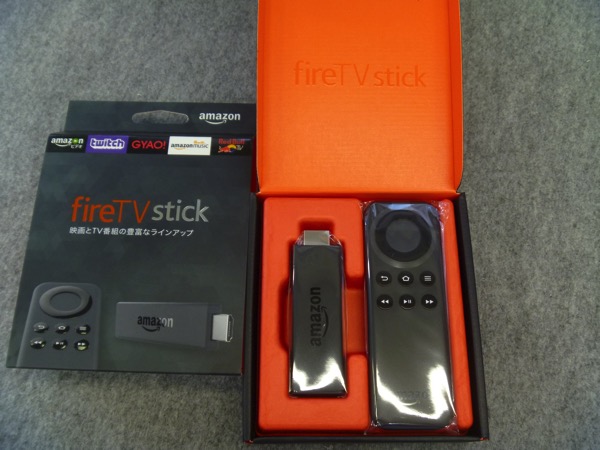
内容はこのようなものたち。
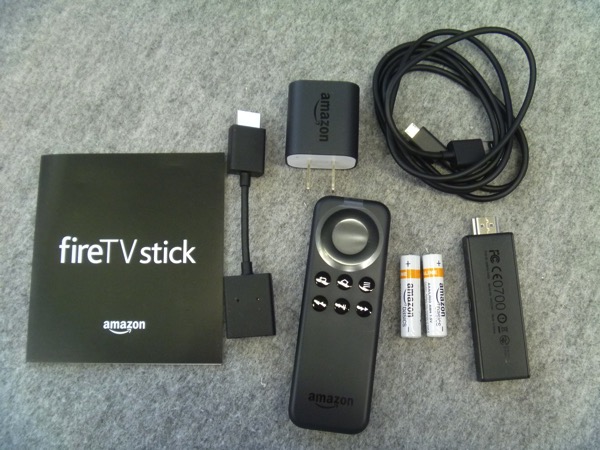
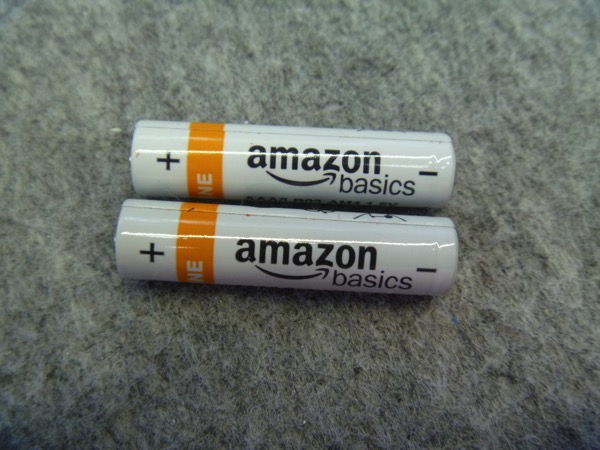
Amazon印の電池は初めて見た。
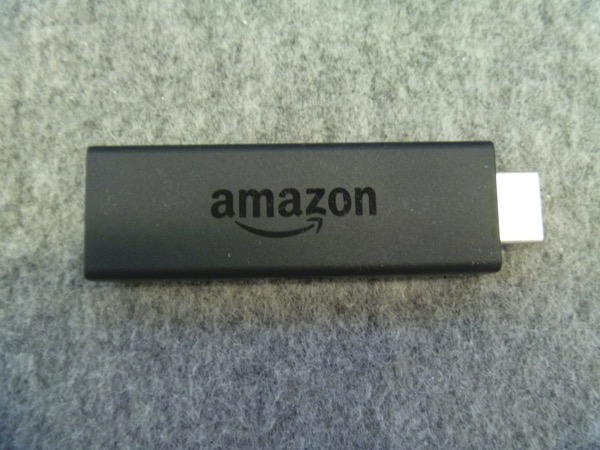
これが本体。
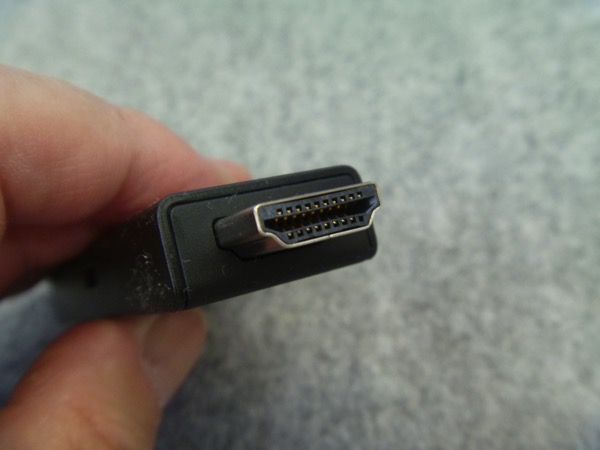
HDMIポートを使うのは、Chromecastと同じです。
Amazon fireTV stickを設定する
スティック本体に、専用のUSBケーブルとACアダプタを接続し、テレビのHDMIポートに挿入し、入力切替fireTV stickを挿入したポートを選びます。
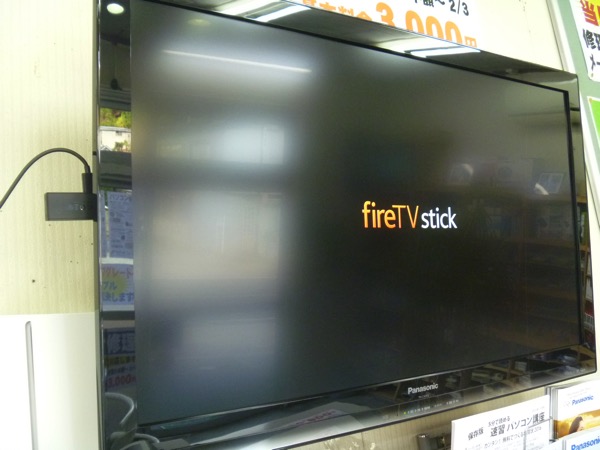
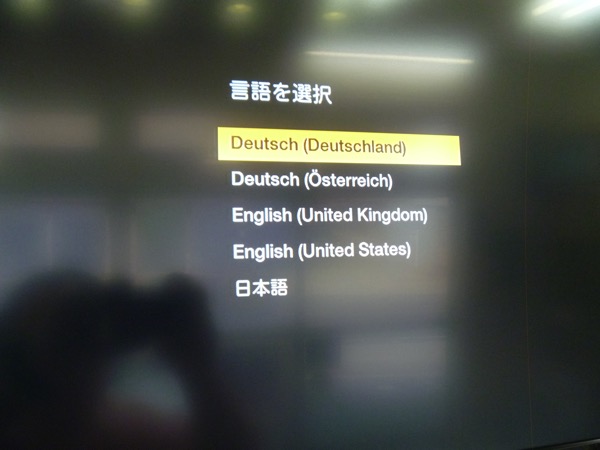
まずは言語設定から。
操作はすべて付属のリモコンで行います。
次にWi-Fiの設定。
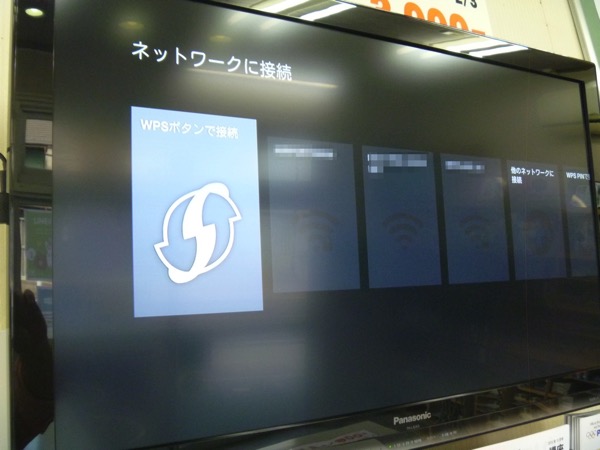
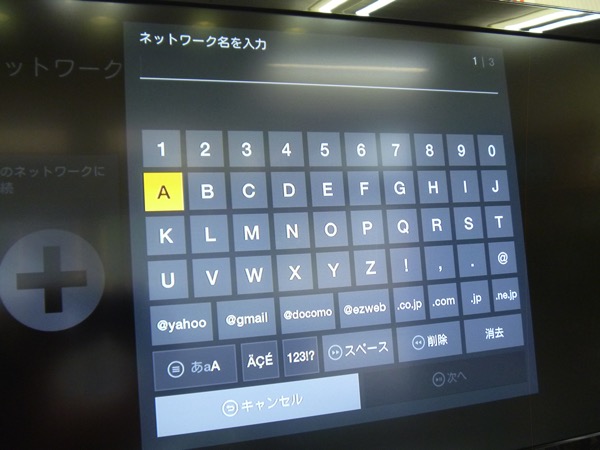
一般的なWi-Fi機器同じようにSSIDやキーで設定します。
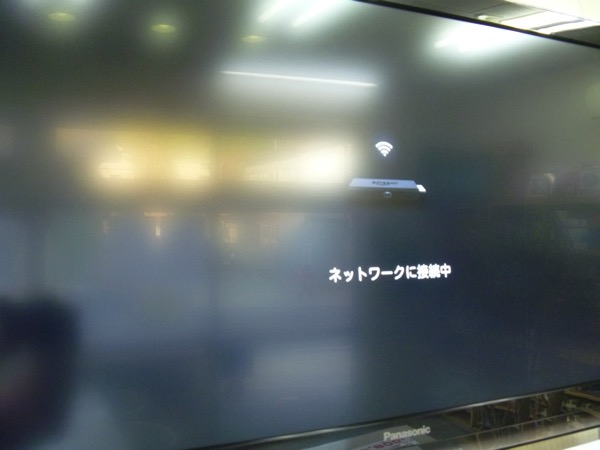
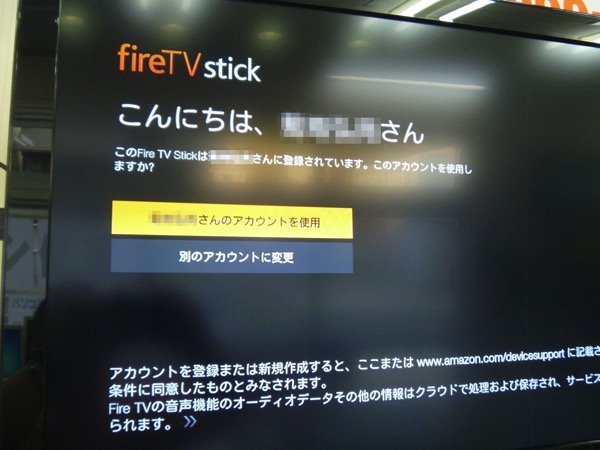
ネットワークに接続されたら、Amazonアカウントでログインします。
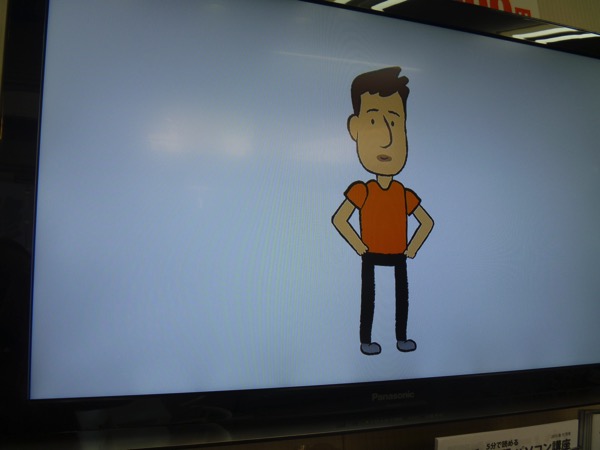
説明のビデオが流れますが、リモコンの早送りボタンで早送りできます。
プライム・ビデオ が視聴できるようになりました。
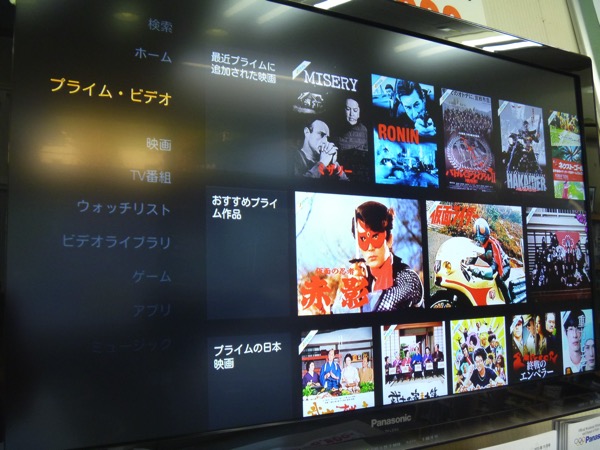
チーム・ホルモンきた! さっしーきた!

Amazonプライム・ビデオ以外にも対応しているビデオサービスがあり、アプリをダウンロードして、視聴サービスを利用するスタイル。
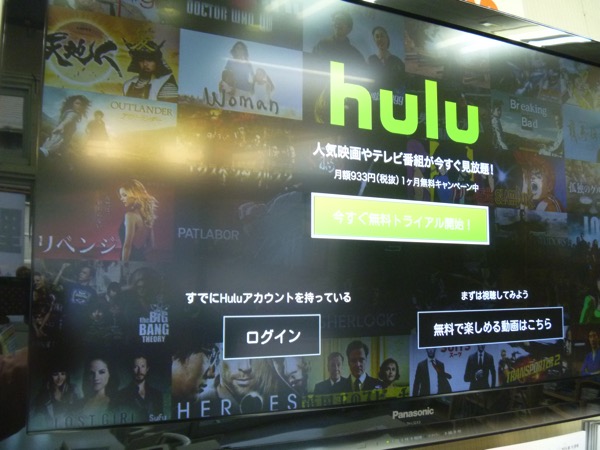
早速契約中のHuluのアプリをダウンロード。
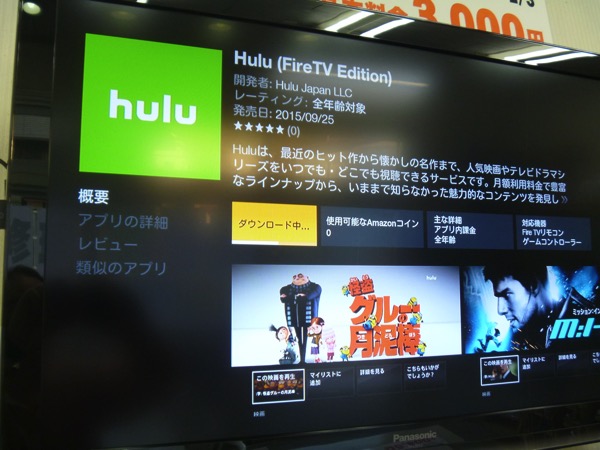
Amazon fireTV stickでもHuluを視聴することができます。
まとめ
fireTV stickは、Amazonの名前がついた製品ですが、Amazon以外のサービスも利用できます。
Huluの他、NetflixやYouTube、GYAOなど、多数のサービスに対応しています。
それぞれのアプリをダウンロードして利用するというスタイルはスマホ的ですね。
今回購入したのは一番シンプルなスティックですが、上位機種には4K対応のFire TVもあります。
より高画質のサービスを楽しみたい方はこちらがおすすめ。
@penchiは、自室のテレビにPS3をつないでHuluを利用していたのですが、fireTV stickがあれば、AmazonプライムビデオとHulu両方が、リモコン一つで楽しめるので、ぐっと快適になります。
あまり長時間観ることはないのですが、プライムビデオもHuluも途中まで観て、後から続きを観ることができるので、マイペースで楽しめるのが気に入ってます。
投稿者プロフィール

-
@penchi
デジタルガジェットとアナログな文具を好むハイブリッドなヤツ。フリーランスのパソコン屋兼ウェブ屋。シンプルでキレイなデザインやプロダクトが好きです。
>>> プロフィール詳細
最新の投稿
 Mac2025/09/18macOS Tahoeのインストールメディアを作る
 ソフトウェア2025/08/30Cursorを導入してGeminiを利用するための設定(追記あり)
 ソフトウェア2025/08/27ObsidianのiCloud同期で注意すべきポイント
 ソフトウェア2025/08/02ObsidianのTerminalプラグインでPowerShellを使う
Follow me!